Posts mit dem Label hardware werden angezeigt. Alle Posts anzeigen

9. September 2011

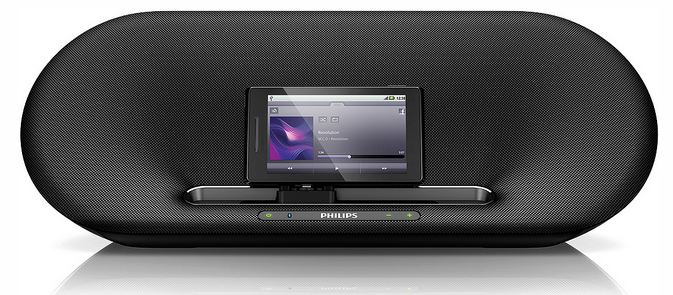
Philips Fidelio: Multimedia-Boxen für Android-Geräte

Musikanlagen, Aktivboxen und sonstiges Multimedia-Zubehör kennt man zur Genüge, zumindest fürs iPhone. Geräte von Drittherstellern für Android-Smartphones sind hingegen selten zu sehen. Soweit ich weiß, ist Philips der erste Markenhersteller, der nun auch Multimedia-Dockingstations für Android anbietet.

Insgesamt hat Philips drei Audiogeräte im Portfolio: Die "Philips Android Docking Speakers AS851" (Bild 1), die der High-End-Klasse entsprechen sollen, die "Philips Fidelio Android Docking Speakers AS351" (Bild 2), die etwas kompakter sind und auch per Batterie betrieben werden können, und den Radiowecker "Philips Fidelio Android Docking Speakers AS111" (Bild 3).
weiterlesen »

6. September 2011

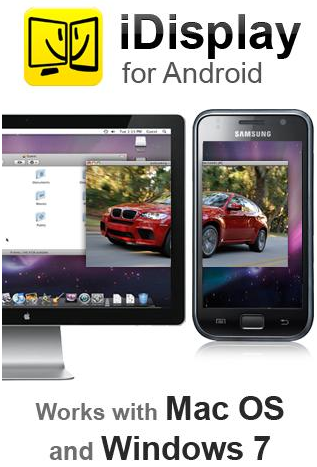
Android-Tablet als PC-Monitor nutzen

Mit der App iDisplay verbindet ihr euer Android-Smartphone oder Tablet übers WLAN mit dem PC und setzt die Geräte so als Monitor-Erweiterung ein. Das ist vor allem dann praktisch, wenn man etwa seinen Messenger oder das Mail-Konto immer Blick haben möchte, die Tools aber nicht den Arbeitsbereich stören sollen. Auch bei Bildbearbeitungsprogrammen wie GIMP ist der “Android-Monitor” hilfreich, da man zum Beispiel die ganzen Werkzeugleisten auf das Tablet schieben kann.

Wer allerdings eine App zum Streamen von Videos sucht, wird von iDisplay enttäuscht sein: Die Verbindung ist dafür zu langsam.

 iDisplay liegt im Android Market und kostet 3,46 Euro. Die dazugehörige (kostenlose) Server-Software für Windows und Mac findet ihr auf der Herstellerseite.

weiterlesen »

1. September 2011

Spiele-Controller für Android-Geräte

Dank zahlreicher Emulatoren kann man auf Android-Smartphones viele alte Spieleklassiker aufleben lassen. Ein Problem dabei ist aber oft die Steuerung, denn Gamepads wie die der Playstation und dem Nintendo 64 haben wesentlich mehr Bedienelemente als zwei Knöpfe und ein Steuerkreuz. Per Touchscreen sieht es also schlecht aus, Games im Emulator zu spielen.

Mittlerweile gibt es aber Abhilfe: Gamepads für Android. Hier eine kurze Übersicht, was bisher möglich ist und wo man die Controller kaufen kann.
weiterlesen »

29. August 2011

Test: Kann ein Tablet den PC ersetzen?

Edgar Cervantes von Android an Me wollte in einem zweiwöchigen Selbsttest herausfinden, ob ein Android-Tablet seinen PC ersetzen kann. Die Voraussetzung: Absolutes PC-Verbot. Das Testgerät: Ein Asus Eee Pad Transformer mit der dazugehörigen Tastatur.

Unterteilt hat Cervantes seine Ergebnisse in Bereiche wie Formfaktor, Performance, Kompatibilität und Produktivität. Sein Fazit nach zwei Wochen: Als Spaßgerät ist das Tablet top, zum Arbeiten (noch) ein Flop.

"A tablet will not have the flexibility and complexity a computer has anytime soon. It is meant to be a supporting “side” device (or a luxury), to perform simpler tasks in a more intuitive manner. They are also great for portability, entertainment and games. But if your work revolves around a computer, you need a desktop or laptop PC... As for me, I will continue to use my laptop for a long time. While tablets are exciting, everything is simply much smoother with a PC. And many times it becomes necessary."

Hier geht's zum kompletten Test
.

weiterlesen »

27. August 2011

Thinkpad Tablet: Lenovo stellt die Android-Anpassungen genauer vor

In den USA sollten die ersten Thinkpad Tablets mit Android am Montag ihre Käufer erreichen. Reviews gibt es leider noch nicht, aber in dem Video unten stellt Lenovo das System genauer vor. Eigentlich kann ich Hersteller-Anpassungen des Android-Systems nicht ausstehen, diese Modifikationen sehen allerdings mehr als interessant aus:


weiterlesen »

24. August 2011

Games fürs Xperia Play: Battlefield Bad Company 2 und co.

Als das Xperia Play von Sony Ericsson auf den Markt kam, waren die speziell für das Gaming-Smartphone angepassten Spiele rar - und viele haben befürchtet, dass das “Playstation Certified”-Gerät ein halbherziger Versuch bleibt.

Besonders viel hat man seitdem vom Xperia Play nicht mehr gehört. Schade, denn die Auswahl der unterstützten Spiele ist mittlerweile ordentlich gestiegen.
Hier eine kleine Liste der 10 interessantesten Games:
weiterlesen »

22. August 2011

HP TouchPad: Das vielleicht günstigste Android-Tablet auf dem Markt

Vor ein paar Tagen hat HP angekündigt, sich aus dem Privatkundenbereich zurückzuziehen - und hat damit auch seine WebOS-Geräte beerdigt. Jetzt verkauft HP sein TouchPad zu Schleuderpreisen. Gerade Android-User sollten bei dem WebOS-Tablet zuschlagen.

Wer schnell genug ist und es trotz Serverüberlastung der HP-Homepage schafft, ein TouchPad zu kaufen, sollte nicht lange überlegen: Die 16 GB-Variante wird gerade für 99 Euro verscherbelt, die 32 GB-Version für 129 Euro. Die aktuellen Preise zeigt HP allerdings nicht auf der Übersichtsseite an - ihr müsst das Gerät zuerst in den Warenkorb legen.

WebOS hat natürlich nicht allzu viel mit Android gemein, aber: Die ersten Entwickler sitzen bereits an einer Gingerbread-Version für das Tablet - Honeycomb soll folgen. So bekommt ihr für 99 Euro nicht nur hochwertige Hardware, sondern auch eines der günstigsten Android-Geräte. Ob das System auf dem HP TouchPad auch vernünftig laufen wird, kann noch niemand sagen. Aber knapp 100 Euro sind ein überschaubares Risiko ;-) weiterlesen »

15. April 2011

Sony Ericsson: Handys rooten erlaubt


Angesichts der aktuellen Herstellerpolitik grenzt es ja fast an ein Wunder, dass ein Unternehmen zunächst ankündigt, das Rooten von Android-Smartphones offiziell zu unterstützen, um kurz darauf eine Webseite online zu stellen, auf der das Hacken der eigenen Handys beschrieben wird.

Sony Ericsson hat diesen Schritt als erster Hersteller - abgesehen von Google - nun gewagt. Unter der Adresse http://unlockbootloader.sonyericsson.com finden Smartphone-Besitzer eine Schritt-für-Schritt-Anleitung zum Umgehen des geschützten Bootloaders.

Andere Hersteller wie Motorola, die keine gegenteiligere Strategie verfolgen könnten, sollten sich daran ein Beispiel nehmen, denn viele interessante Funktionen sind erst durch den Root-Zugriff und dank der riesigen Android-Community möglich.

Einziger Haken: Die Garantie geht nach dem Rooten verloren - aber das ist auch bei allen anderen modifizierten Geräten der Fall. Außerdem werden nur Modelle ab 2011 unterstützt, etwa das Xperia Play.

weiterlesen »

3. April 2011

Motorola Milestone mit Android 2.2 rooten

Froyo ist das wohl letzte Update, dass das Milestone von Motorola spendiert bekommen hat. Auf Bugfixes oder gar Upgrades vom Hersteller darf man also nicht mehr hoffen. Wer sein Smartphone trotzdem aktuell halten und Probleme fixen will, benötigt Root-Zugriff.

Die Anleitung ist nur für User gedacht, die bereits Android 2.2 auf ihrem Milestone installiert haben.

Diese Tools müsst ihr herunterladen:
RSD Lite
Vulnerable Recovery
G.O.T. OpenRecovery (oder eine Alternative)

Eventuell benötigt ihr zusätzlich noch die USB-Treiber.

Wichtig: Die nächsten Schritte dürft ihr nur bei vollem Akku ausführen! Geht dem Milestone beim Rooten der Saft aus, könnte das böse Folgen haben.

Zusammenfassung aller Schritte:

1. Entpackte OpenRecovery auf die SD-Karte kopieren
2. Milestone per USB mit dem PC verbinden
3. Das Handy in den Bootloader starten
4. Vulnerable Recovery per RSD Lite installieren
5. Direkt in den Recovery-Modus starten und per OpenRecovery rooten

Ausführliche Anleitung:

Zuerst entpackt ihr die Archive und installiert RSD Lite. Die G.O.T. OpenRecovery enthält nach dem Entpacken folgende Dateien/Ordner: "OpenRecovery", "OpenRecovery-CFG" und "update.zip". Kopiert die Files so wie sie sind auf die SD-Karte des Milestones. Wichtig: Die Daten dürfen in keinem Unterordner liegen, also einfach auf die Karte ziehen.

Verbindet das Smartphone jetzt per USB mit dem Rechner und schaltet das Handy aus. Schiebt die Milestone-Tastatur auf, drückt (und haltet) die "Hoch-Taste" des D-Pads und startet das Handy - ihr landet so im Bootloader.

Wenn ihr jetzt RSD Lite öffnet, sollte das Tool euer Handy erkannt und aufgelistet haben. Wählt im Fenster oben die Vulnerable Recovery aus, klickt auf "Start" und haltet beim Handy wieder die "Hoch-Taste" gedrückt, damit das Milestone nach dem Flashen nicht im Standard-Modus hochfährt - solltet ihr die Taste zu spät gedrückt haben und das Milestone bootet ganz normal, müsst ihr alle Schritte wiederholen!

Sobald RSD Lite mit dem Einspielen der Datei fertig ist, müsst ihr das Milestone in den Recovery-Modus booten. Dazu schaltet ihr es aus, haltet die "x"-Taste gedrückt und startet es neu. Wenn das Warndreieck-Icon erscheint, drückt ihr die Taste "Volume Up" und dann die Kamera-Taste.

Wählt den Eintrag "apply sdcard: update.zip", um die OpenRecovery von G.O.T. zu starten. Hier könnt ihr nun den Punkt "Root" wählen - e voila, ihr habt Root-Rechte. weiterlesen »

2. April 2011

Display-Timeout deaktivieren

Standardmäßig bleibt das Display bei Android-Smartphones nur bis zu 30 Minuten aktiv, danach schaltet es sich ab - für manche Anwendungen ist das zu wenig, und bei Handys wie dem Milestone, die ein Multimediadock benutzen, ist das Display-Timeout extrem nervig!

So deaktiviert man die Funktion:

1. USB

Soll das Smartphone nur aktiv bleiben, wenn es am USB-Kabel hängt, muss man unter "Anwendungen | Entwicklung" den Punkt "Aktiv lassen" bestätigen.

2. Ohne Ladekabel

Wenn das Display bei bestimmten Apps aktiv bleiben soll, etwa beim Browser, Google Maps etc., benötigt ihr eine App wie "KeepScreen". Das Tool liegt gratis im Market und lässt sich schnell mit anderen Anwendungen verknüpfen.

Hinweis: Bei AMOLED-Displays macht das automatische Abschalten durchaus Sinn, da die Displays unter der Daueraktivität leiden - vor allem, wenn das Display nur ein Standbild anzeigt! Mehr Infos dazu findet ihr z.B. bei Android-Hilfe.de im Samsung Galaxy-Bereich.

weiterlesen »

27. November 2010

Unmei Q5: Chinesischer PSP-Klon mit Android-OS? Von wegen!

Bereits seit Wochen geistern nicht nur Gerüchte um ein PSP-Phone mit Android-System durch unzählige News-Seiten, sondern auch Bilder einer chinesische Billig-Kopie: Das Unmei Q5 (PSP Q5).

Eigentlich nichts besonderes, da in China so gut wie alles kopiert wird. Was mich daran aber stört, sind die vielen Android-Seiten, die auf den PSP-Klon hinweisen - wenn auch teils mit einem Vermerk wie "System unbekannt". Schaut man sich nur die Oberfläche auf den Fotos an, könnte man meinen, es handele sich um ein Gerät auf Android-Basis. Auf der Produktseite selbst steht aber ganz deutlich "MTK" - ein OS, das dafür bekannt ist, andere Systeme zu kopieren. Das Ding ist also nicht nur ein PSP-Klon, sondern auch eine Android-Kopie!

Anstatt fünf Minuten zu suchen und sich die Produktseite des Unmei Q5 anzusehen - zur Not auch via Google-Übersetzer - haben sich lieber alle untereinander verlinkt und als Quelle benutzt. Peinliche Sache, sowas... und ärgerlich. weiterlesen »

11. August 2010

Kaspersky: Android-Trojaner versendet heimlich teure SMS

Die Pressemitteilung von Kaspersky hat sich schnell verbreitet: "First SMS Trojan detected for smartphones running Android", so die Überschrift. Laut Kaspersky handelt es sich dabei um eine Player-App, die den Schädling "Trojan-SMS.AndroidOS.FakePlayer.a" installiert und anschließend im Hintergrund permanent SMSs an "Premium Nummern" versendet.

Leider gibt die Pressemeldung keinerlei Auskunft darüber, wieviele Handys infiziert wurden, noch wie sich die Nutzer den Schädling eingefangen haben sollen. Auf einigen Seiten ist zu lesen, dass sich der Trojaner nur in Russland verbreitet haben soll und von einer Website heruntergeladen wurde - die App also nicht im Android Market lag. Eine Quelle dafür habe ich allerdings nicht gefunden - nur Blogs, die diese Behauptung aufstellen. In der offiziellen Kaspersky-Meldung wird kein Verbreitungsweg explizit genannt!

Wie der Schädling aufs Smartphone kommt, sollte klar sein: Der Nutzer erlaubt es. Denn so wie jede andere App muss auch dieser Fake-Player nach einer Installationserlaubnis fragen, in der alle Dienste aufgelistet sind, die das Tool ansprechen will. In diesem speziellen Fall hat der Nutzer wohl auch zugestimmt, dass ein 13 KByte großes File zusätzlich heruntergeladen wird - der Trojaner.

Ist der Nutzer selbst schuld?

Jein. Viele der Kommentare, die ich auf ganz unterschiedlichen Seiten gelesen habe, haben den gleichen Grundton: "Wer so blöd ist und nicht darauf achtet, welche Rechte das Tool haben will, hat es nicht anders verdient." Diese Einstellung kann ich nicht nachvollziehen. Zum einen kann man nicht von jedem User verlangen, dass er genau weiß, was diese Zugangsberechtigungen genau bedeuten. Zum anderen ist es auch für erfahrene Nutzer ganz sicher nicht immer nachvollziehbar, warum eine App z.B. GPS-Daten anfordert, auf die SD-Karte schreiben oder eine permanente Internetverbindung haben möchte.

Theoretisch könnte ein bereits in der Szene etablierter Entwickler auf die Idee kommen, Schadsoftware in seine App zu packen - ohne die Rechte zu ändern. Wer soll das dann bitte auf den ersten Blick erkennen? Das ist so gut wie ausgeschlossen. Denn erst eine Analyse - oder der Zufall - würde zeigen, dass da Daten im Hintergrund versendet werden, die nicht ganz korrekt zu sein scheinen.

Ist Android Malware-anfälliger als andere Systeme?

Die Frage lässt sich wohl kaum befriedigend beantworten. Bei Android gibt es im Gegensatz zum iPhone keine Prüfung des Markets. Von daher wäre es für Schadsoftware wohl einfacher, sich unter Android zu verbreiten - zumindest kurzfristig. Andererseits wurden auch genügend Lücken im iPhone gefunden, die jemand ausnutzen kann. Der Jailbreak durch einen simplen Besuch einer Website sei da mal nur so als Beispiel genannt. Und auf anderen Plattformen wie Windows Mobile (bald Windows Phone) und Symbian sieht es natürlich nicht besser aus bzw. wird es nicht besser aussehen. Die eigentliche Frage ist auch gar nicht, welches System das sicherste oder unsicherste ist, sondern welches das meist verbreitetste. Denn auf dieses System werden sich die Angreifer künftig konzentrieren. Man kennt es ja aus dem Desktop-Bereich...

Wie soll man sich vor Malware unter Android schützen?

Es gibt bereits einige Antiviren-Programme im Market, die durch regelmäßige Updates ihre Signaturen aktuell halten - ob die auch alle eine heuristische Erkennung bieten, weiß ich nicht. Wäre mal 'ne Aufgabe, dass herauszufinden.

Dann gibt es noch die Möglichkeit, nur Apps zu installieren, die bereits oft heruntergeladen und gut bewertet wurden. Funktioniert natürlich nur, wenn nicht alle warten und es quasi risikofreudige "Early Adopter" gibt ;-)

Der wohl beste Schutz ist aber, nicht jeden Mist auszuprobieren und sich immer, wirklich immer fragen, warum diese App jetzt Rechte XY haben will. Im Zweifelsfall auch einen Blick auf die Entwickler-Homepage werfen und schauen, ob sie vertrauenswürdig aussieht.

Alles nicht so hilfreiche Tipps? That's life.

Hier noch die Original-Pressemeldung:

weiterlesen »
15. Mai 2010

Gamepad-Test: Wie gut eignet sich der Game Gripper zum Spielen?

Der Game Gripper hat unter den Milestone- und Droid-Besitzern für einiges Aufsehen gesorgt. Kaum wurde das Ding bekannt, war es auch schon ausverkauft. Zum Glück scheint der Hersteller aber ziemlich schnell produzieren zu können. Und so habe ich mein Pad jetzt bereits seit etwa zwei Wochen. Nach knapp 20 Stunden Spielzeit, hier eine kurze Zusammenfassung zur Verarbeitungsqualität, Steuerung und zum Verschleiß des Game Grippers.

Verarbeitung: Das Pad besteht aus einfachem Gummi, die Buttons sind aus hartem Plastik - auch auf der Unterseite, die auf die Milestone-Tastatur drückt. Außerdem stehen scharfe Kanten ab, die man vor der Benutzung des Pads vorsichtig abknipsen sollte. Da die Knöpfe unten leicht abgerundet sind, hinterlassen sie aber keine Kratzspuren oder andere Rückstände auf der Tastatur. Die Buttons sowie das Steuerkreuz haben leichtes Spiel, sitzen insgesamt aber noch fest genug, so dass man nicht versehentlich die falsche Taste drückt. Das Pad selbst rutscht allerdings leicht, wenn man es nicht mit den Handballen fixiert.


Spielen mit dem Game Gripper: Das Pad hat natürlich nicht die Präzision eines echten Controllers. Für die meisten Spiele reicht die Qualität aber aus. Vor allem die Emulator-Games lassen sich damit wesentlich besser zocken, als mit der Milestone-Tastatur. Die beste Erfahrung habe ich dabei mit den NES- und GBA-Emulatoren gemacht, da die Spiele hier nur zwei Knöpfe voraussetzen. Games wie Mario vs. Donkey Kong etwa spielen sich perfekt - ebenso wie Rennspiele. Schnellere Games wie Tekken (GBA), die extremes Button-Mashing voraussetzen, funktionieren zwar auch noch, aber das liegt hier wohl eher an dem einfachen Schwierigkeitsgrad der GBA-Version. Denn das Pad oder genauer das Steuerkreuz ist gerade bei Kombos schwierig zu bedienen. Immerhin: Mit der Tastatur konnte ich das Spiel komplett vergessen. Das war der reinste Fingerkrampf. Und über die On-Screen-Tastaturen der Emulatoren will ich mal lieber schweigen.

Mit dem Sega Mega Drive/Genesis wird's etwas schwieriger, da das Konsolen-Pad 3 bis 6 Buttons hat. Der Game Gripper hat zwar gleich 8, die Anordnung ist aber etwas ungeeignet, um schnell umgreifen zu können - zumindest, wenn man mehr als die 4 Buttons rechts außen benutzen muss. Man gewöhnt sich allerdings dran.

Um das Beste aus dem Pad zu holen, sollte man die Buttons für jedes Spiel extra anpassen beziehungsweise neu belegen. Diese Funktion sollten eigentlich alle Emulatoren bieten.

Verschleiß: Abnutzungserscheinungen konnte ich nach den 20 Stunden Spielzeit weder am Pad noch an der Milestone-Tastatur feststellen. Trotzdem sollte man nicht zu fest auf die Buttons drücken, um die Tastatur soweit wie möglich zu schonen.

Fazit: Für Emulator-Fans ist der Game Gripper jeden Cent wert. Zwar lassen sich damit nicht alle Games optimal zocken, für die meisten reicht das Pad aber aus. Besonders gut ist die Steuerung etwa von Jump'n'Runs, Rennspielen sowie allgemein den meisten (einfachen) arcadelastigen Games. Beat'em ups sind aber auch mit dem Pad eine Herausforderung


Game Gripper:
Homepage
Preis: 14.99 US-Dollar.
Der Versand nach Deutschland kostet ebenfalls etwa 15 US-Dollar.
Bezahlung: PayPal und Google Checkout

Game Gripper: Übersicht und Video
weiterlesen »

15. April 2010

Game Gripper: Das erste Gamepad fürs Motorola Milestone

Da versucht man seit Monaten ein Bluetooth-Pad fit fürs Milestone zu machen, und dann das: Ein Hobby-Bastler hat einen genialen Aufsatz für die QWERTZ-Tastatur hergestellt, den Game Gripper. Perfekt für meine Emu-Sammlung. Und der Retro-Look erst. Ich sag nur: Yeah! Das Gamepad wird über die Tastatur geschoben, so dass die Steuertasten einfach aufs Pad vom Milestone drücken.

Momentan ist der Game Gripper ausverkauft - für rund 15 US-Dollar pro Stück ist er auch verdammt günstig. Ob der Hersteller nach Deutschland schickt, ist noch nicht klar. Ich habe jedenfalls erstmal angefragt.

Update: Das Pad ist endlich da. Hier geht's zum Test: Wie gut eignet sich der Game Gripper zum Spielen?

Hier noch ein Video


weiterlesen »

17. März 2010

Pairing: Bluetooth-Keyboard unter Android aktivieren

So, nach einer längeren Pause gibt es mal wieder eine kleine Anleitung: Wie verbinde ich eine Bluetooth-Tastatur mit Android-Phones?

Wer mal versucht hat, ein Bluetooth-Gerät mit Android zu pairen, hat das Problem sicher schon gefunden: Android hat keine HIDD-Unterstützung. Das heißt, es lassen sich zum Beispiel keine BT-Tastaturen nutzen.

Für Root-User gibt es aber eine Lösung. Dazu benötigt ihr zunächst folgende Dateien, die ihr euch hier herunterladen könnt: hciconfig, hcitool und hidd.

Anschießend müsst ihr die Dateien im Android-System unter "/system/xbin" ablegen. Damit das funktioniert, verbindet ihr euer Gerät entweder mit dem Rechner und mountet es per ADB mit Schreibrechten oder, falls jemand nicht konsolenfest ist, ihr nutzt dazu den Root Explorer aus dem Android Market (ca. 1 Euro), der die Schreibrechte per Klick ändert.

Jetzt aktiviert ihr die Bluetooth-Funktion des Smartphones und verbindet euch mit dem Keyboard. Es sollte jetzt die Meldung kommen "Paired but not connected". Damit sich die Tastatur nutzen lässt, sind noch ein paar Befehle nötig. Hier kann man wieder ADB verwenden oder alternativ einen Terminal aus dem Market installieren - was auf Dauer die bessere Lösung ist, da man ja nicht ständig einen Rechner parat hat, um die Tastatur zu aktivieren. Ich habe mir dazu den Terminal Emulator installiert.

Meldet euch als Root an:

su

Nun muss man die Befehle

hciconfig
hcitool dev

eingeben. Mit

hcitool scan

findet ihr jetzt die Adresse eures Keyboards heraus, und mit dem Befehl

hidd --connect Adresse

aktiviert ihr die Tastatur.

Auf dem G1 soll das perfekt laufen. Auch mein Milestone (Droid) konnte ich so verbinden. Allerdings nur mit einem Zahlenpad, das nicht einwandfrei mit dem Milestone zusammenarbeitet - meine aktuelle BT-Tasta ist defekt. Ich kann also im Moment nicht ausprobieren, ob die Standard-Tasten richtig erkannt werden. Aber im Prinzip funktioniert's. Es gibt also keinen Grund, wieso es nicht mit dem Keyboard klappen sollte.

Im nächsten Schritt will ich das Keyboard-Layout ändern, damit ich ein Bluetooth-Gamepad unter Android nutzen kann. Dazu muss ich aber erst wissen, wie ich das Layout ändere bzw. ob es überhaupt möglich ist, es so anzupassen, dass es mit einem Gamepad zusammenarbeitet. Bisher weiß ich nur, dass die Layout-Files unter /system/usr liegen, also noch nicht wirklich viel... Aber in meiner Unwissenheit sage ich einfach mal: Das geht!
weiterlesen »

26. November 2009

Tethering unter Linux: HTC Hero als USB-Modem nutzen

Wer ein entsprechendes Internet-Paket für sein Android-Phone hat, kann das Gerät an sein Notebook anschließen und problemlos als Modem nutzen.

Die Einrichtung ist simpel, da das Hero unter Linux automatisch erkannt wird - zumindest bei sidux musste ich keine besonderen Einstellungen vornehmen, noch Programme nachinstallieren.

So geht's:


Das Smartphone per USB an das Notebook anschließen und unter "Einstellungen | Wireless" den Punkt "Mobile Netzwerkfreigabe" aktivieren. Danach einfach eine Konsole öffnen und den "dhclient" per root aktivieren:

su
dhclient usb0

Sollte das nicht klappen, führt ihr vorher ein

modprobe rndis_host

aus und wiederholt den oben stehenden Befehl.
weiterlesen »
 

Android: Apps, Hardware, Anleitungen Copyright © 2009 Gadget Blog is Designed by Ipietoon (modified by Manuel Schreiber) Sponsored by Online Business Journal