Posts mit dem Label anleitungen werden angezeigt. Alle Posts anzeigen

27. September 2011

Ohne Root: Mehr Speed für Android-Geräte

Wer mehr Leistung aus seinem Android-Smartphone oder -Tablet holen möchte, denkt zunächst an Übertaktung, alternative ROMs und Tweaks. Das Rooten ist aber nicht immer ganz einfach und man verliert auch seinen Garantie-Anspruch. Für unerfahrene User ist Rooten also nicht immer die beste Lösung. Aber auch ohne den tiefen Systemeingriff könnt ihr mehr Speed aus eurem Android-Device holen. Hier ein paar Tipps:

1. Apps überwachen: Einige Apps fressen zuviel der CPU-Power. Mit dem Tool Watchdog könnt ihr jede Anwendung überwachen und genau prüfen, wieviel CPU-Last sie verursacht - und gegebenenfalls killen. Die Lite-Version ist gratis.

2. Weniger Homescreens nutzen: Ursprünglich hatte ich bei meinem alten Milestone sieben Homescreens aktiviert, die ich nicht einmal wirklich ausgenutzt hatte. Das Resultat: Ruckeln beim Scrollen. Mittlerweile habe ich die Screens auf drei reduziert. Seitdem ruckelt auch nichts mehr beim Scrollen. Die Option findet ihr unter "Menü | Einstellungen | Display | Anzahl der Bedienfelder". Falls ihr alle Apps auf dem Homescreen ablegt, kann ich euch nur Folder Organizer empfehlen. Mit dieser App legt ihr eure Tools bequem und übersichtlich in Ordnern ab - und spart damit Platz.
weiterlesen »

10. September 2011

Android-Apps vom PC aus herunterladen

Wer ständig auf der Suche nach neuen Android-Apps ist, bemüht entweder den im Smartphone integrierten Market oder sucht über den Browser am PC - gerade die zweite Variante scheinen allerdings nach wie vor viele nicht zu kennen, obwohl sie bereits seit einiger Zeit verfügbar ist.

Dabei ist die Suche per PC-Browser um einiges angenehmer: Die Oberfläche wirkt auf einem großen Monitor wesentlich aufgeräumter und übersichtlicher, und Apps lassen sich schneller finden. Wer über den PC nach Apps sucht, muss außerdem nicht zusätzlich sein Smartphone anschalten - loggt euch auf der Webseite mit eurem Google-Konto ein und der App Store erkennt automatisch euer Gerät. Ein Mausklick auf "Installieren" genügt und die App wird auf euer Handy übertragen.

weiterlesen »

4. September 2011

Fehler beim Streamen? MP3 reparieren

Wenn ihr Probleme beim Streamen von Musikdateien auf euer Smartphone habt, kann der Fehler in der MP3 stecken. Um das herauszufinden, gibt es das Open-Source-Tool MP3 Diags. Das Programm scannt die Files und listet wirklich jede Abweichung zu einer Standard-MP3 auf. Die gefundenen Fehler könnt ihr anschließend mit einem Klick per Autokorrektur reparieren lassen oder manuell bearbeiten.

Ich hatte zum Beispiel das Problem, dass einige Files eine völlig falsche Minutenangabe hatten und der Player  teilweise nur die erste MP3 aus der Wiedergabeliste abspielte - aber nur beim Streamen, die lokale Wiedergabe klappte einwandfrei.
weiterlesen »

1. September 2011

Mehr Platz für Apps: Datenmüll löschen

Gerade bei älteren und günstigeren Android-Handys ist der interne Speicher immer eine Problemzone: Es ist einfach nicht genügend Platz vorhanden, um alle Apps installieren zu können, die man gerne nutzen würde. Man kann viele Apps zwar auf die SD-Karte verschieben, trotzdem schmilzt der freie Speicher des Smartphones.

Schuld ist der Cache, ein Puffer-Speicher, der einzelne Daten der Apps sammelt, damit ein erneutes Öffnen des Tools schneller klappt oder - etwa beim Browser - Adressen merkt, um sie nicht jedesmal komplett eintippen zu müssen. Das ist zwar praktisch, verbraucht aber wertvollen Platz.

Man kann den Cache jeder App manuell löschen. Die Funktion findet ihr unter “Menü | Einstellungen | Anwendungen” sobald ihr auf eine App klickt. Nutzerfreundlich ist das nicht unbedingt. Ich habe etwa 100 Apps installiert, die ganz sicher nicht wöchentlich per Hand aufräumen möchte.

Abhilfe schaffen hier kleine Tools, die diese Aufgabe automatisch für euch erledigen: Cache Cleaner. Die Auswahl solcher Apps ist mittlerweile unüberschaubar, praktisch finde ich etwa den App Cache Cleaner, der die Apps nach Größe des Caches sortiert und den gesamten Platzverbrauch anzeigt. Ein Klick auf “Clear All Cached Files” genügt, und der Datenmüll ist beseitigt.
weiterlesen »

26. August 2011

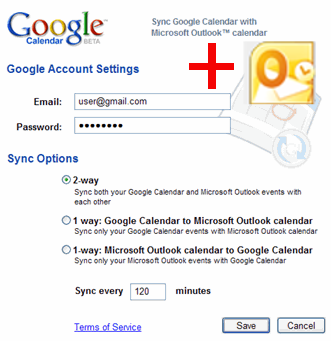
Google-Kalender mit Outlook synchronisieren

Die einfachste und praktischste Lösung für Android-Smartphones ist der Google Kalender. Auf dem heimischen PC oder Notebook wird allerdings oft Microsoft Outlook eingesetzt. Zwei Kalender parallel verwalten? Unnötig, denn mit dem von Google entwickelten Tool Google Calendar Sync könnt ihr beide Kalender-Programme vollautomatisch im Hintergrund synchronisieren lassen.

Ladet euch dazu das File herunter, startet das Programm und meldet euch mit euren Google-Kontodaten an. Danach könnt ihr noch einstellen, wie und wann das Tool eure Kalender auf den neuesten Stand bringen soll. weiterlesen »

19. August 2011

Tipp: Flash im Browser deaktivieren

Flash ist ja eigentlich ganz nett. Allerdings arbeiten auch Werbetreibende damit, die oft so übertreiben, dass sich Webseiten dank Werbung auf dem Smartphone überhaupt nicht mehr lesen lassen. Der Standard-Browser von Android hat hier eine passende Sperre eingebaut, wenn auch etwas versteckt:

Öffnet den Browser, klickt auf "Menü | Mehr | Einstellungen" und navigiert zu dem Punkt "Plug-ins aktivieren". Wenn ihr nun den Punkt "Aus" wählt, nervt kein Flash mehr. weiterlesen »

12. August 2011

Android-Handy als Laufwerk unter Windows einbinden

Vor einiger Zeit hatte ich eine Anleitung geschrieben, wie man Android übers WLAN mit dem FTP-Client FileZilla verbindet. Wer nur einen einfachen Datenzugriff auf sein Gerät möchte, kann es sich aber auch einfacher machen: Bindet euer Smartphone als Laufwerk unter Windows ein.

So geht's:

1. Installiert zuerst die App "FTPServer" oder ein vergleichbares Tool. Tragt unter "User" einen Benutzernamen ein und unter "Pass" ein Passwort. Der "Port" muss eine Portnummer sein, den euer Router zulässt, etwa "2121" - falls es später Verbindungsprobleme gibt, solltet ihr prüfen, ob die Nummer überhaupt freigegeben ist. Nun müsst ihr noch einen Standardordner auswählen, in der Regel also die SD-Karte. Tragt daher "/sdcard" ein. Der letzte Schritt: Unter "Allowed connections" klickt ihr auf euer WLAN und ganz unten auf "Save and Restart Service". Jetzt könnt ihr am oberen Bildschirmrand eure IP-Adresse sehen, die ihr nun für den Explorer benötigt.

2. Öffnet den Windows Explorer, klickt mit der rechten Maustaste auf  "Computer" und wählt "Netzwerkadresse hinzufügen | Eine benutzerdefinierte Netzwerkadresse auswählen". Tragt jetzt die IP-Adresse eures Handys ein: "ftp://username@IP-Adresse" - und schon könnt ihr das Handy als Laufwerk unter Windows nutzen. weiterlesen »

5. Juli 2011

Llama: Alle Apps nach Standorten automatisiert starten und beenden

Im Android Market gibt es einige Location-Apps, allerdings kosten die meisten eine Menge Geld. Llama ist die wohl beste Gratis-Alternative zu diesen Angeboten.

Was macht eine Location-App wie Llama?
Die Tools erledigen eine Reihe von Aufgaben nach dem "Wenn-Dann-Prinzip", das heißt, tritt eine vom User definierte Situation ein, löst die App eine Aktion aus. Man kann zum Beispiel festlegen, dass sich das WLAN-Modul automatisch deaktiviert, sobald man das eigene Netz verlässt. Es lassen sich auch ganze Profile anlegen, etwa für "Home" und "Work", mit denen eine ganze Reihe von Apps automatisiert starten bzw. beenden. Das klingt zunächst kompliziert, funktioniert aber ganz einfach.

Kurzanleitung: So nutzt ihr Llama

Die App ist in vier Bereiche unterteilt:

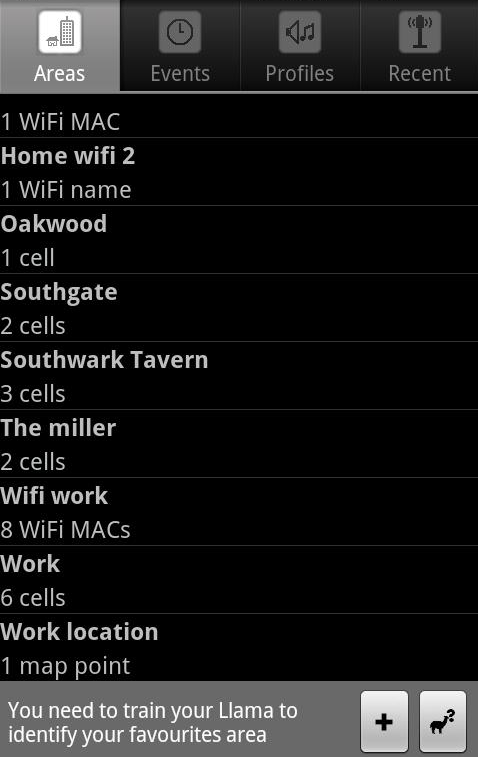
Areas: Hier legt der Nutzer Profile nach Orten an. Voreingestellt sind bereits "Home" und "Work". Die App orientiert sich dabei nach den Funkmasten, man muss also einmal auf das Profil klicken und Llama mitteilen, dass der aktuelle Standort zu einem der Profile passt. Mit dem "+"-Zeichen am unteren Bildschirmrand kann man beliebig viele Profile anlegen.

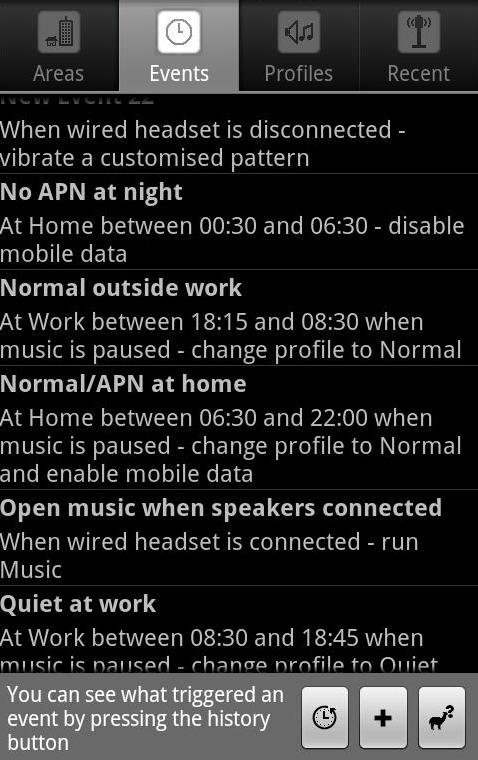
Events: Hier legt man die Aktionen fest. Llama hat bereits einige Aktionen voreingestellt, die man sich am besten angucken sollte, um das Prinzip zu verstehen. Man kann zum Beispiel festlegen, dass das Display zu Hause erst nach 20 Minuten ausgehen soll. Dazu klickt man unten auf den "+"-Button und gibt unter "Conditions | Enter Area" den Standort ein, bei dem die Aktion ausgelöst werden soll, in diesem Fall also "Home" (siehe Abschnitt "Areas"). Alternativ nutzt man den Button "Add Conditions", wenn man andere Voraussetzungen nutzen will, etwa den Batteriestatus oder die WLAN-Einstellungen. Bei dem Punkt "Actions" legt man nun fest, was passieren soll, wenn man in der Home-Area ist: Klickt auf "Add Action" und wählt eine Aktion aus, hier also "Change Screen Timeout".
weiterlesen »

3. April 2011

Motorola Milestone mit Android 2.2 rooten

Froyo ist das wohl letzte Update, dass das Milestone von Motorola spendiert bekommen hat. Auf Bugfixes oder gar Upgrades vom Hersteller darf man also nicht mehr hoffen. Wer sein Smartphone trotzdem aktuell halten und Probleme fixen will, benötigt Root-Zugriff.

Die Anleitung ist nur für User gedacht, die bereits Android 2.2 auf ihrem Milestone installiert haben.

Diese Tools müsst ihr herunterladen:
RSD Lite
Vulnerable Recovery
G.O.T. OpenRecovery (oder eine Alternative)

Eventuell benötigt ihr zusätzlich noch die USB-Treiber.

Wichtig: Die nächsten Schritte dürft ihr nur bei vollem Akku ausführen! Geht dem Milestone beim Rooten der Saft aus, könnte das böse Folgen haben.

Zusammenfassung aller Schritte:

1. Entpackte OpenRecovery auf die SD-Karte kopieren
2. Milestone per USB mit dem PC verbinden
3. Das Handy in den Bootloader starten
4. Vulnerable Recovery per RSD Lite installieren
5. Direkt in den Recovery-Modus starten und per OpenRecovery rooten

Ausführliche Anleitung:

Zuerst entpackt ihr die Archive und installiert RSD Lite. Die G.O.T. OpenRecovery enthält nach dem Entpacken folgende Dateien/Ordner: "OpenRecovery", "OpenRecovery-CFG" und "update.zip". Kopiert die Files so wie sie sind auf die SD-Karte des Milestones. Wichtig: Die Daten dürfen in keinem Unterordner liegen, also einfach auf die Karte ziehen.

Verbindet das Smartphone jetzt per USB mit dem Rechner und schaltet das Handy aus. Schiebt die Milestone-Tastatur auf, drückt (und haltet) die "Hoch-Taste" des D-Pads und startet das Handy - ihr landet so im Bootloader.

Wenn ihr jetzt RSD Lite öffnet, sollte das Tool euer Handy erkannt und aufgelistet haben. Wählt im Fenster oben die Vulnerable Recovery aus, klickt auf "Start" und haltet beim Handy wieder die "Hoch-Taste" gedrückt, damit das Milestone nach dem Flashen nicht im Standard-Modus hochfährt - solltet ihr die Taste zu spät gedrückt haben und das Milestone bootet ganz normal, müsst ihr alle Schritte wiederholen!

Sobald RSD Lite mit dem Einspielen der Datei fertig ist, müsst ihr das Milestone in den Recovery-Modus booten. Dazu schaltet ihr es aus, haltet die "x"-Taste gedrückt und startet es neu. Wenn das Warndreieck-Icon erscheint, drückt ihr die Taste "Volume Up" und dann die Kamera-Taste.

Wählt den Eintrag "apply sdcard: update.zip", um die OpenRecovery von G.O.T. zu starten. Hier könnt ihr nun den Punkt "Root" wählen - e voila, ihr habt Root-Rechte. weiterlesen »

2. April 2011

Display-Timeout deaktivieren

Standardmäßig bleibt das Display bei Android-Smartphones nur bis zu 30 Minuten aktiv, danach schaltet es sich ab - für manche Anwendungen ist das zu wenig, und bei Handys wie dem Milestone, die ein Multimediadock benutzen, ist das Display-Timeout extrem nervig!

So deaktiviert man die Funktion:

1. USB

Soll das Smartphone nur aktiv bleiben, wenn es am USB-Kabel hängt, muss man unter "Anwendungen | Entwicklung" den Punkt "Aktiv lassen" bestätigen.

2. Ohne Ladekabel

Wenn das Display bei bestimmten Apps aktiv bleiben soll, etwa beim Browser, Google Maps etc., benötigt ihr eine App wie "KeepScreen". Das Tool liegt gratis im Market und lässt sich schnell mit anderen Anwendungen verknüpfen.

Hinweis: Bei AMOLED-Displays macht das automatische Abschalten durchaus Sinn, da die Displays unter der Daueraktivität leiden - vor allem, wenn das Display nur ein Standbild anzeigt! Mehr Infos dazu findet ihr z.B. bei Android-Hilfe.de im Samsung Galaxy-Bereich.

weiterlesen »

1. April 2011

Android 2.2, Froyo: Fehler bei MS-Exchange beheben

So, nun habe ich endlich auch auf 2.2 geupdated. Allerdings musste ich das Milestone komplett neu einrichten, da es nach dem Update in einer Bootschleife hängen blieb. Die neue Android-Version lief danach aber ganz gut... wäre da nicht das Exchange-Konto, denn eine Einrichtung war nicht möglich, da es (vermutlich) Probleme mit den SSL-Zertifikaten gibt. Alternative Mail-Apps konnten daher natürlich auch nicht weiterhelfen.

Einen Fix für das Exchange-Problem habe ich schließlich bei XDA-Developers gefunden: Der Fehler liegt wohl in der Datei "libnativehelper.so" - das überarbeitete File findet man hier. Das Austauschen der "libnativehelper.so" funktioniert am einfachsten, wenn man den Root Explorer nutzt:

Navigiert nach "System | lib" und sichert die Originaldatei auf der SD-Karte. Mountet dann den lib-Ordner mit Schreibrechten, indem ihr auf den Button "Mount R/W" klickt und die heruntergeladene "libnativehelper.so" hineinkopiert. Nach einem Neustart könnt ihr Exchange genauso problemlos einrichten wie unter 2.1.

Wichtig: Um den Exchange-Fehler beheben zu können, benötigt ihr Root-Rechte.

Eine Lösung ohne den Root Explorer sowie die Datei gibt's hier:
http://forum.xda-developers.com/showthread.php?p=7173960

Mehr Informationen zum eigentlichen Problem findet ihr hier:
http://code.google.com/p/android/issues/detail?id=9455

weiterlesen »

23. November 2010

z4root: Android per Klick knacken

Bei den meisten Android-Smartpohnes ist das Rooten mit Arbeit und vor allem viel Recherche verbunden. Mit der App z4root richtet ihr den Root-Zugriff künftig mit nur einem Klick automatisch ein - und entfernt ihn auch genauso schnell wieder. 

Ich finde die App großartig, da sie nicht nur Zeit spart, sondern auch Leuten Root-Zugriff erlaubt, die technisch nicht so bewandert sind. Das mag zwar gefährlich sein, da man sein Handy so problemlos zerstören kann. Aber es gibt auch sicher genug User, die einfach nur ein paar vorinstallierte Apps loswerden wollen, etwa Facebook oder Xing - und das ist eben nur mit Root möglich. Und sind die Apps erstmal weg, kann man sein Handy wieder unrooten, um auf der sicheren Seite zu sein. Zu Risiken und Nebenwirkungen, empfehle ich diesen Post aus dem Android-Hilfe-Forum.

Hier eine Übersicht, welche Handys mit z4root kompatibel sind:
weiterlesen »

18. Oktober 2010

Twitter-Client mit dem App Inventor basteln

Über den App Inventor habe ich vor kurzem bereits geschrieben.Wer sich einen kurzen Überblick über den Baukausten verschaffen möchte, sollte daher erstmal hier einsteigen.

Nun bin ich auf eine Anleitung gestoßen, wie sich ein Twitter-Client für Android mit dem App Inventor realisieren lässt - ich weiß allerdings nicht, ob diese Methode noch funktioniert, da Twitter seit kurzem komplett auf OAuth setzt. Macht nichts, ist trotzdem irgendwie ziemlich cool zu sehen, wie ein größeres Projekt im LEGO-Prinzip entsteht. Hier der Link zum Text: Building a Twitter client with Google App Inventor
Und hier die Video-Tutorials:

weiterlesen »

11. Oktober 2010

Google App Inventor: Android-Apps ohne Programmierkenntnisse entwickeln

Endlich habe auch ich meine Einladung für Googles neuen App Inventor erhalten, um etwas mit dem Programm herumzuspielen. Der erste Eindruck ist ernüchternd. Aber zunächst:

Was ist der App Inventor?
Laut Google sollen damit auch unerfahrene Nutzer schnell eine Android-App erstellen können. Wer keine Programmierkenntnisse hat, kann mit dem App Inventor eine Anwendung im Baukastenprinzip einfach zusammenklicken - soweit zur Theorie

Voraussetzung:
Das Tool selbst läuft im Brower und benötigt ein aktuelles Java. Zusätzlich muss man aber die "App Inventor Extras Software" installieren, die einen Emulator sowie Treiber für einige Android-Phones enthält (u.a. T-Mobile G1, Motorola Droid/Milestone und Nexus One). Sollte das eigene Smartphone nicht dabei sein, lässt sich der Treiber auch manuell einrichten. Die "Extras Software" gibt es für Windows, Mac OS X und Linux. Wer bereits mit Android herumgespielt und die Android Development Tools (ADT) auf seinem Rechner hat, kann auf das Software-Paket verzichten und stattdessen den hier enthaltenen Emulator nutzen.

Die Oberfläche:
Die GUI sieht ziemlich schlicht und simpel aus. Nach einem Klick auf "New" und der Vergabe eines App-Namens, kann es auch schon losgehen mit dem Herumgeklicke. 
weiterlesen »

9. Oktober 2010

Android Agenda Widget: Perfekter Kalender

Der Standard-Kalender von Adroid ist simpel, zu simpel. Vor allem das Widget nützt wenig, wenn man seine Termine wirklich im Auge behalten möchte. Android Agenda Widget schafft hier Abhilfe - und ist zudem noch frei konfigurierbar.

Die App bietet so ziemlich alles, was man zur Termin-Verwaltung benötigt: Es lassen sich - abhängig vom Android-Phone - mehrere Kalender und Task-Manager einbinden, unter anderem von Google, einem MS Exchange Server, Astrid sowie GTasks, und innerhalb des Widgets wird das Scrollen unterstützt (unter ADW und Launcher Pro). Alternativ kann man auch für jeden Kalender und Task-Manager ein eigenes Widget auf dem Homescreen ablegen.

weiterlesen »

29. September 2010

Free Video to Android Converter: Filme per Mausklick für Android-Phones optimieren

Konvertierer gibt es viele, auch solche, die bereits einige Presets für die PSP, das iPhone und Android integriert haben. Trotzdem sind viele dieser Tools nicht wirklich optimal - sie haben zu viele Funktionen, die einige mehr verwirren, anstatt ihnen zu helfen.
Der  "Free Video to Android Converter" hingegen erledigt alles automatisch: Zieht einfach den Film in das Fenster und klickt auf "Konvertieren", das war's. Das Tool ist also perfekt für Gelegenheitsnutzer, die sich nicht lange mit irgendwelchen Einstellungen befassen möchten. Wer die Qualität der Filme zumindest etwas anpassen will, kann zwischen drei Qualitätsstufen wählen und zusätzlich sein Android-Modell anklicken, damit die Auflösung automatisch angepasst wird.

Einziger Haken: Während der Installation will das Programm Toolbars für den Internet Explorer und Firefox anlegen. Achtet also darauf, dass ihr die Punkte abwählt, bevor ihr die Installation bestätigt.

Download: www.dvdvideosoft.com weiterlesen »

12. August 2010

Was sind QR-Codes und wie benutze ich sie?

Wenn ich irgendwelche Android-Apps vorstelle, binde ich immer eine kleine Grafik ein: den QR-Code. Jetzt habe ich schon einige Male die Frage gehört, was der Pixelbrei eigentlich soll und wie man damit etwas herunterladen kann.

Okay, eigentlich ganz einfach: Installiert euch zum Beispiel den Barcode Scanner aus dem Android Market. Wenn ihr dann so einen QR-Code seht, öffnet ihr die App und haltet die Kamera davor, damit das Tool die Grafik scannen kann. Sobald der Barcode Scanner den QR-Code erkannt hat, blendet er diverse Optionen ein: Klickt auf "Browser öffnen". Ihr werdet dann zum entsprechenden Tool im Android-Market weitergeleitet. Kein Tippen, kein Suchen. weiterlesen »

31. Juli 2010

Nun auch dabei: Flattr-Button im Blog

Bei mir lag schon seit einigen Tagen eine Flattr-Einladung im Postfach. Heute bin ich dann auch mal dazu gekommen, mich dort anzumelden und ein wenig Geld auf mein Konto zu schieben. Natürlich habe ich es mir nicht nehmen lassen, selbst einen Flattr-Button zu integrieren. Dank der wirklich guten Anleitung von Nicolas Gramlich hat das keine fünf Minuten gedauert. Hier der Link, falls jemand ebenfalls Flattr in seinen Blog integrieren möchte.

Falls jemand noch nicht wissen sollte, was Flattr ist: Nach einer Registrierung gibt der Nutzer an, wieviel Geld er pro Monat einzahlen möchte, "Mindesteinsatz" sind zwei Euro. Stößt man auf einen interessanten Beitrag, genügt ein Klick auf den Flattr-Button und der Autor erhält ein Teil des Geldes. Wieviel genau, hängt  davon ab, wie oft der User in diesem Monat geflattret (?)  hat. Umgekehrt kann man dafür auch einen eigenen Flattr-Button einbinden.

Ich finde die Idee dahinter ziemlich gut - sonst hätte ich mich wohl auch kaum angemeldet. Klar ist, dass wohl nur auf die wenigsten Buttons geklickt wird. Genauso klar ist, dass die meisten Teilnehmer mehr einzahlen, als sie verdienen. Aber darum geht's auch nicht: Flattr ist einfach eine bequeme Art, gute Artikel/Blog-Einträge zu unterstützen - auch wenn es nur ein Cent sein sollte. weiterlesen »

29. Juli 2010

Gratis-eBook: Android-Apps programmieren lernen

Hier ein interessantes eBook für alle, die Apps nicht nur benutzen, sondern irgendwann auch selbst entwickeln möchten. Das Buch ist sehr verständlich geschrieben und gut gegliedert - und mit den ausführlichen Schritt-für-Schritt-Anleitungen auch für Einsteiger geeignet.

Leider behandelt das kostenlose eBook noch Android 1.5, aber für die wichtigsten Grundlagen ist es sicher ausreichend - und wer nach der Lektüre noch nicht genug hat, kann sich die aktuelle Ausgabe kaufen.

Android: Grundlagen und Programmierung von Arno Becker und Marcus Pant, 1. Auflage Mai 2009
weiterlesen »

22. Juli 2010

Fritz!App Fon: Festnetz auf dem Handy

Es gibt mittlerweile diverse Apps, um ein Festnetz per VoIP unter Android einzurichten, etwa Sipdroid - aber keines davon hat bei mir richtig funktioniert. Vor kurzem habe ich Fritz!App Fon ausprobiert: Es ist die erste Software, mit der ich fehlerfrei per Festnetz auf meinem Handy telefonieren kann.

Allgemeines zur Fritz!App Fon: Das Tool unterstützt das Android-Telefonbuch und zeigt die Anrufliste an. Unter den Einstellungen lassen sich einige Anpassungen vornehmen, etwa eine Passwortvergabe und ein persönlicher Klingelton. Die App funktioniert - verständlicherweise -  nur per WLAN. Sobald die App aktiv ist, laufen alle ausgehenden Anrufe darüber, es sei denn, man fügt für bestimmte Nummern eine Ausnahme in den Einstellungen ein.

Eine Anleitung spare ich mir, da hier bereits eine ausführliche Beschreibung zur Einrichtung online liegt. Nur eine kurze Ergänzung: Die automatische Sprachqualitätseinstellung im Router führte bei mir zu abgehackten Gesprächen - trotz optimalen WLAN-Empfangs. Abhilfe schafft hier, die Sprachqualität manuell auf die höchste Stufe zu stellen. Der Router sollte außerdem mit der aktuellsten Firmware verwöhnt werden.

Bugs: Theoretisch startet die App automatisch, sobald sich das Smartphone mit dem heimischen Netzwerk verbindet - bei mir funktioniert das aber so gut wie nie. Ich muss die App also meist manuell starten. Falls Verbindungsprobleme auftreten, hilft es in der Regel, wenn man das WLAN am Handy kurz deaktiviert, damit sich die App neu einwählen kann.

Edit: Wenn ihr mit der aktuellen Fritz!App Probleme bei der Verbindung habt, findet ihr hier die aktuellen Beta-Firmwares der Router.

Edit 2: Einige gebrandete Router verweigern das Update auf die neue Beta-Firmware. Eine Anleitung zum Entfernen des Brandings sowie die passenden Files findet ihr im IP-Phone-Forum

Kompatible Router: 7390, 7270, 7240, 7170.

Preis: gratis
QR-Code:
weiterlesen »
 

Android: Apps, Hardware, Anleitungen Copyright © 2009 Gadget Blog is Designed by Ipietoon (modified by Manuel Schreiber) Sponsored by Online Business Journal