Posts mit dem Label pc werden angezeigt. Alle Posts anzeigen

10. September 2011

Android-Apps vom PC aus herunterladen

Wer ständig auf der Suche nach neuen Android-Apps ist, bemüht entweder den im Smartphone integrierten Market oder sucht über den Browser am PC - gerade die zweite Variante scheinen allerdings nach wie vor viele nicht zu kennen, obwohl sie bereits seit einiger Zeit verfügbar ist.

Dabei ist die Suche per PC-Browser um einiges angenehmer: Die Oberfläche wirkt auf einem großen Monitor wesentlich aufgeräumter und übersichtlicher, und Apps lassen sich schneller finden. Wer über den PC nach Apps sucht, muss außerdem nicht zusätzlich sein Smartphone anschalten - loggt euch auf der Webseite mit eurem Google-Konto ein und der App Store erkennt automatisch euer Gerät. Ein Mausklick auf "Installieren" genügt und die App wird auf euer Handy übertragen.

weiterlesen »

6. September 2011

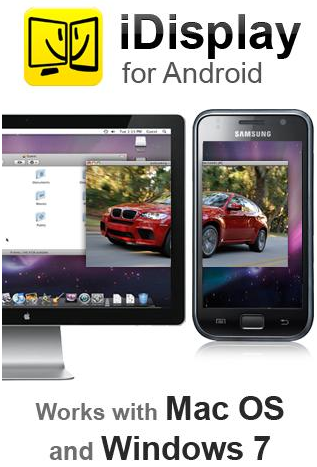
Android-Tablet als PC-Monitor nutzen

Mit der App iDisplay verbindet ihr euer Android-Smartphone oder Tablet übers WLAN mit dem PC und setzt die Geräte so als Monitor-Erweiterung ein. Das ist vor allem dann praktisch, wenn man etwa seinen Messenger oder das Mail-Konto immer Blick haben möchte, die Tools aber nicht den Arbeitsbereich stören sollen. Auch bei Bildbearbeitungsprogrammen wie GIMP ist der “Android-Monitor” hilfreich, da man zum Beispiel die ganzen Werkzeugleisten auf das Tablet schieben kann.

Wer allerdings eine App zum Streamen von Videos sucht, wird von iDisplay enttäuscht sein: Die Verbindung ist dafür zu langsam.

 iDisplay liegt im Android Market und kostet 3,46 Euro. Die dazugehörige (kostenlose) Server-Software für Windows und Mac findet ihr auf der Herstellerseite.

weiterlesen »

29. August 2011

Test: Kann ein Tablet den PC ersetzen?

Edgar Cervantes von Android an Me wollte in einem zweiwöchigen Selbsttest herausfinden, ob ein Android-Tablet seinen PC ersetzen kann. Die Voraussetzung: Absolutes PC-Verbot. Das Testgerät: Ein Asus Eee Pad Transformer mit der dazugehörigen Tastatur.

Unterteilt hat Cervantes seine Ergebnisse in Bereiche wie Formfaktor, Performance, Kompatibilität und Produktivität. Sein Fazit nach zwei Wochen: Als Spaßgerät ist das Tablet top, zum Arbeiten (noch) ein Flop.

"A tablet will not have the flexibility and complexity a computer has anytime soon. It is meant to be a supporting “side” device (or a luxury), to perform simpler tasks in a more intuitive manner. They are also great for portability, entertainment and games. But if your work revolves around a computer, you need a desktop or laptop PC... As for me, I will continue to use my laptop for a long time. While tablets are exciting, everything is simply much smoother with a PC. And many times it becomes necessary."

Hier geht's zum kompletten Test
.

weiterlesen »

12. August 2011

Android-Handy als Laufwerk unter Windows einbinden

Vor einiger Zeit hatte ich eine Anleitung geschrieben, wie man Android übers WLAN mit dem FTP-Client FileZilla verbindet. Wer nur einen einfachen Datenzugriff auf sein Gerät möchte, kann es sich aber auch einfacher machen: Bindet euer Smartphone als Laufwerk unter Windows ein.

So geht's:

1. Installiert zuerst die App "FTPServer" oder ein vergleichbares Tool. Tragt unter "User" einen Benutzernamen ein und unter "Pass" ein Passwort. Der "Port" muss eine Portnummer sein, den euer Router zulässt, etwa "2121" - falls es später Verbindungsprobleme gibt, solltet ihr prüfen, ob die Nummer überhaupt freigegeben ist. Nun müsst ihr noch einen Standardordner auswählen, in der Regel also die SD-Karte. Tragt daher "/sdcard" ein. Der letzte Schritt: Unter "Allowed connections" klickt ihr auf euer WLAN und ganz unten auf "Save and Restart Service". Jetzt könnt ihr am oberen Bildschirmrand eure IP-Adresse sehen, die ihr nun für den Explorer benötigt.

2. Öffnet den Windows Explorer, klickt mit der rechten Maustaste auf  "Computer" und wählt "Netzwerkadresse hinzufügen | Eine benutzerdefinierte Netzwerkadresse auswählen". Tragt jetzt die IP-Adresse eures Handys ein: "ftp://username@IP-Adresse" - und schon könnt ihr das Handy als Laufwerk unter Windows nutzen. weiterlesen »

3. Dezember 2010

Calibre: eBooks verwalten und PDFs ins epub-Format umwandeln

Mit Aldiko gibt es einen sehr guten eBook-Reader für Android. Allerdings habe ich viele Bücher im PDF-Format auf der Platte liegen. Die Files lassen sich zwar auf dem Smartphone anzeigen, optimal ist das aber nicht.

Mit der eBook-Verwaltungssoftware Calibre wandelt man die PDFs einfach ins epub-Format um - perfekt, um sie mit der Aldiko-App zu betrachten. Aber auch für andere Geräte ist das Tool interessant: Es unterstützt etwa das Amazon Kindle und die Sony-Reader. Calibre ist gratis und für Windows, Linux und Mac OS X erhältlich.

Hier noch ein kurzes Video-Tutorial:

weiterlesen »

28. Dezember 2009

Multimedia-Fernbedienung für XBMC und Boxee


Im Android Market gibt es bereits zwei Apps, mit denen sich die Multimedia-Center XBMC und Boxee bedienen lassen: Remote+ for Plex, XBMC, Boxee und Boxee/XBMC Remote. Allerdings beschränken sich die beiden Tools eher darauf, eine Fernbedienung abzubilden. Heute habe ich auf http://code.google.com eine App entdeckt, die wesentlich weiter geht und dazu noch sehr stylish aussieht: android-xbmcremote


Die App befindet sich zwar noch im Alpha-Stadium. Wer aber gerne experimentiert, sollte sich das Tool von der Projektseite herunterladen und genauer ansehen - die Eckdaten klingen vielversprechend. Hier ein kleiner Auszug der Features:

Fernbedienung im Hoch- und Querformat
Eingehende Anrufe und Nachrichten werden auf dem Fernseher angezeigt
Diverse Lockscreen-Einstellungen
Cover-Anzeige auf dem Handy
Diverse Sortierfunktionen auf dem Handy, z.B. nach Künstler, Album, Songs und Genre
Trailer-Wiedergabe bei Filmen

Geplante Features:
Streaming- und Downloadfunktion
Last.fm-Einbindung

android-xbmcremote hat noch wesentlich mehr Funktionen, die komplette Liste findet ihr auf der Projektseite.

Sobald die App stabil genug läuft und die geplanten Features integriert wurden, soll die Remote-Software ihren Weg in den Market finden.


weiterlesen »

23. Dezember 2009

Anleitung: Mit FTPServer und FileZilla Daten im WLAN tauschen

Ich finde es ziemlich lästig, mein Android-Phone per USB-Kabel mit dem PC zu verbinden, nur um ein paar Daten tauschen zu können. Im Market gibt es einige Apps, die hier schnell Abhilfe schaffen, indem sie einfach eine WLAN-Verbindung im heimischen Netzwerk aufbauen. Besonders gut gefällt mir das Gratis-Tool FTPServer.

Hier eine kurze Anleitung, wie man die App mit einem FTP-Client auf dem Rechner verbindet:


Beim ersten Start der App muss man nur einen Benutzernamen und ein Passwort vergeben und klickt auf "Save and Restart Service". Per "Menue | Preferences" könnt ihr jetzt die Feineinstellungen vornehmen: Unter "Port" sollte bereits ein Standard-Eintrag stehen,  falls nicht könnt ihr etwa den Port "2121" eintragen. Unter "Default dir" lässt sich je nach Auswahl entweder auf einen bestimmten Ordner zugreifen, auf die gesamte SD-Karte oder das Telefon. Für einen allgemeinen Zugriff auf die SD gibt man hier "/sdcard" ein. Außerdem muss man noch die Kästchen "Restricted access to default..." und "Accept connections" aktivieren. Achtung: Bei "Accept connections" gibt es diverse Einträge - einer davon sollte das eigne Netzwerk anzeigen, nur diesen solltet ihr auch aktivieren.

Als nächstes installiert man sich einen FTP-Client auf dem Rechner, etwa das Open-Source-Tool FileZilla (Windows/Linux/Mac). Nach dem Start klickt ihr auf "Datei | Servermanager" und anschließend auf "Neuer Server" (Screenshot). Hinter "Server" trägt man die IP-Adresse des Android-Apps ein, die beim Starten von FTPServer am oberen Bildschirmrand angezeigt wird. Bei "Port" fügt man den im App ausgewählten Port ein, hier also "2121".

Die Verbindungsart sollte auf "Normal" stehen, damit man die in FTPServer hinterlegte Kennung einfügen kann (Benutzername/Passwort). Jetzt einfach auf "Verbinden" klicken.

Will  FileZilla keine Verbindung aufbauen, klickt ihr beim FTPServer auf "Menue | Preferences" und kontrolliert, ob euer Netzwerk unter "Accept connections" freigegeben ist.

Beenden lässt sich FTPServer ganz einfach durch "Menue | Quit".

FileZilla

FTPServer
Preis: gratis


weiterlesen »

23. November 2009

Gmote: Android-Smartphone als Multimedia-Fernsteuerung nutzen

Gmote ist eine ziemlich geniale App, die sich als Fernbedienung, Streaming-Client sowie Maus- und Tastaturersatz nutzen lässt.

Fernbedienung: Hier greift Gmote auf VLC zu. Per Browser-Funktion kann man gezielt in seinen lokalen Daten stöbern. Das läuft bei mir ziemlich gut, aber sobald ein Ordner bzw. Album zu Ende ist verabschiedet sich der Server (Linux).

Tastatur- und Mausersatz: Ein Klick auf die "Menu"-Taste öffnet die Optionen. Wählt man "Touchpad" lässt sich das Handy als ganz normale Maus (inklusive Tastatur) nutzen. Die Übertragung funktioniert per WLAN fast verzögerungsfrei. Einziger Nachteil: Die Tastatur erkennt keine Sonderzeichen.

Streaming: Statt Musik, Filme und Fotos auf dem Rechner zu steuern, kann man die Daten auch auf dem Smartphone abspielen bzw. anzeigen lassen - sehr genial. Vor allem die Foto-Diaschau gefällt mir, obwohl es hier zu deutlichen Verzögerungen kommt. Videos konnte ich bisher allerdings nicht streamen - egal, welches Format.

Die Einrichtung des Tools ist einfach: Die App ziehen, hier die Server-Software (Windows, Linux und Mac) downloaden, installieren und ein Passwort setzen. Anschließend im Handy das WLAN aktivieren und Gmote starten. Den Server erkennt das Tool automatisch - man muss also nur das Passwort eingeben. Damit die Fernsteuerung funktioniert, muss zusätzlich VLC installiert sein. Alternativ kann man aber auch den Windows Media Player einbinden.

Gmote
Preis: gratis

weiterlesen »
 

Android: Apps, Hardware, Anleitungen Copyright © 2009 Gadget Blog is Designed by Ipietoon (modified by Manuel Schreiber) Sponsored by Online Business Journal